3 III. Cas pratique : mise en œuvre d’un cloud privé avec Proxmox VE
3.1 1. Définition des besoins et architecture cible
L’objectif de ce cas pratique est de déployer une infrastructure IaaS et SaaS privée souveraine basée sur Proxmox VE 9.2.2 en installation directe sur matériel physique (Bare-Metal), puis d’héberger un service de stockage et de partage de fichiers collaboratif accessible depuis plusieurs postes clients sur le réseau local.
3.1.1 a. Prérequis matériels et qualification d’onboarding
Chaque serveur physique hôte doit satisfaire les exigences techniques suivantes :
- Processeur. Architecture 64 bits (
x86_64) avec activation des extensions de virtualisation matérielle dans le BIOS/UEFI (Intel VT-x ou AMD-V). - Mémoire vive (RAM). Minimum 16 Go par nœud afin d’absorber l’empreinte de l’hyperviseur (~1,8 Go) et l’exécution simultanée des machines virtuelles et conteneurs.
- Stockage et réseau. Un disque dédié au système et aux volumes (
LVM-ThinouZFS) et une interface réseau Gigabit reliée au commutateur ou point d’accès local.
3.1.2 b. Architecture cible du laboratoire
| Composant | Rôle dans l’infrastructure | Spécifications techniques |
|---|---|---|
Nœud Proxmox (pve) |
Hyperviseur Bare-Metal principal | Proxmox VE 9.2.2, IP fixe 10.0.2.15/24, pont vmbr0 |
Conteneur Cloud (ct-cloud) |
Serveur de stockage collaboratif (LXC) | Debian/Ubuntu non privilégié, 2 vCPU, 2 Go RAM, 20 Go |
Instance VM (vm-app) |
Serveur applicatif isolé (KVM) | Debian 12, 2 vCPU, 2 Go RAM, disque VirtIO 32 Go |
| Postes clients | Accès au Cloud Privé et administration | Navigateur web, curl, jq et Terraform sur le même réseau |
3.2 2. Phase 1 : Installation Bare-Metal de Proxmox VE 9.2.2
La mise en service de l’hyperviseur s’effectue directement sur le serveur physique selon la procédure validée par le groupe (Runbook-0000) :
- Étape 1 : Préparation du support d’installation. Télécharger l’image ISO officielle (
proxmox-ve_9.2-1.iso) et l’écrire en mode brut sur une clé USB d’au moins 4 Go (mode DD Image sous Rufus, ou viaddsous Linux) :
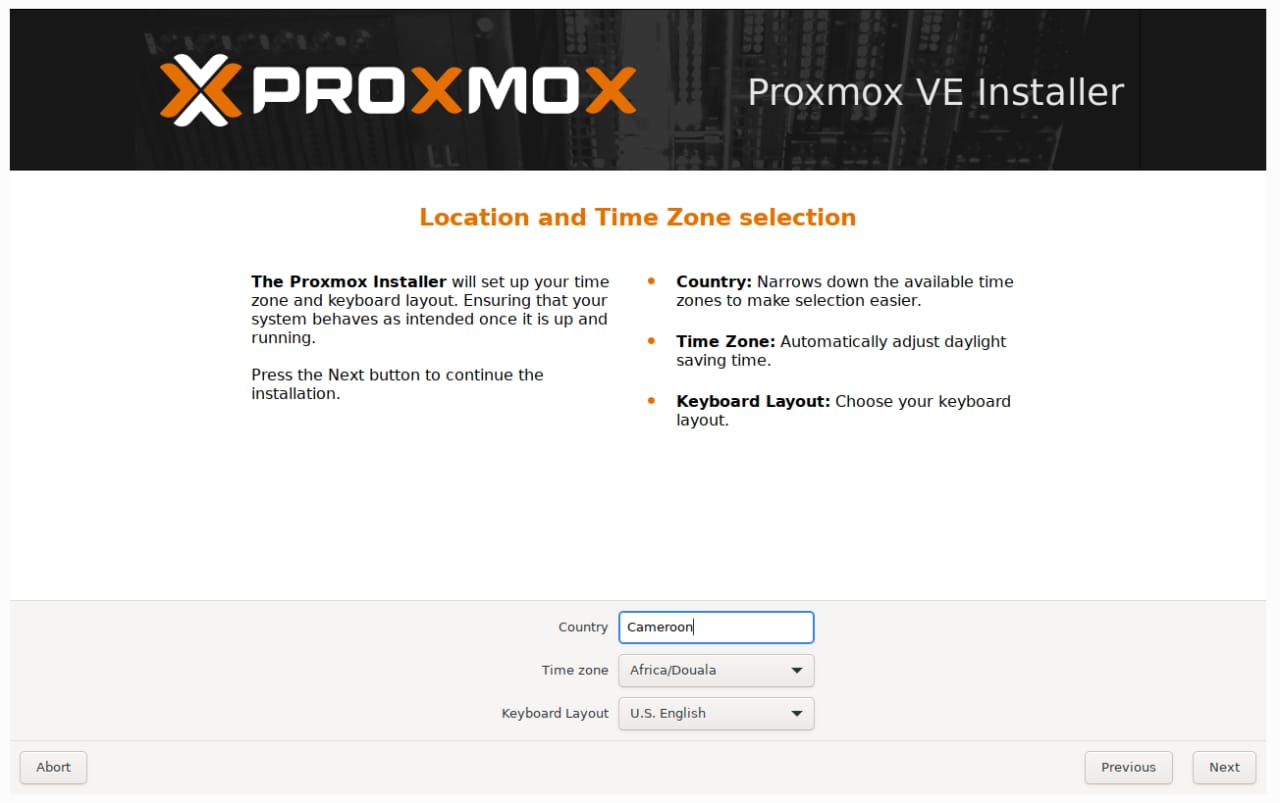
sudo dd bs=4M if=proxmox-ve_9.2-1.iso of=/dev/sdX status=progress && sync- Étape 2 : Paramétrage régional et système. Démarrer le serveur sur la clé USB, sélectionner Install Proxmox VE, accepter la licence AGPLv3, choisir le disque cible (
/dev/sdaenext4ouZFS), puis définir le pays (Cameroon), le fuseau horaire (Africa/Douala) et un mot de passerootrobuste.
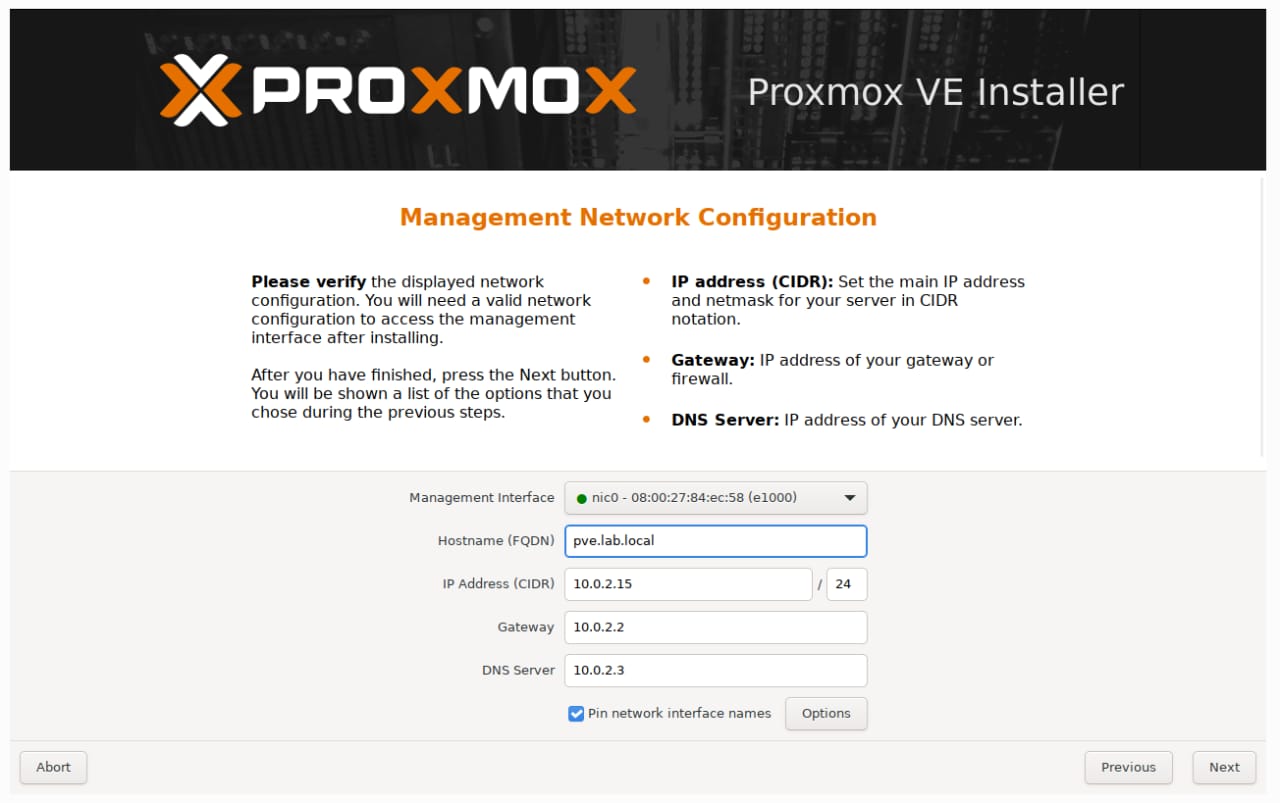
- Étape 3 : Configuration de l’interface réseau de gestion. Sélectionner la carte réseau active (
nic0), attribuer le nom d’hôte FQDN (pve.lab.local), fixer l’adresse IP statique dans le sous-réseau local (10.0.2.15/24), ainsi que la passerelle et le serveur DNS.
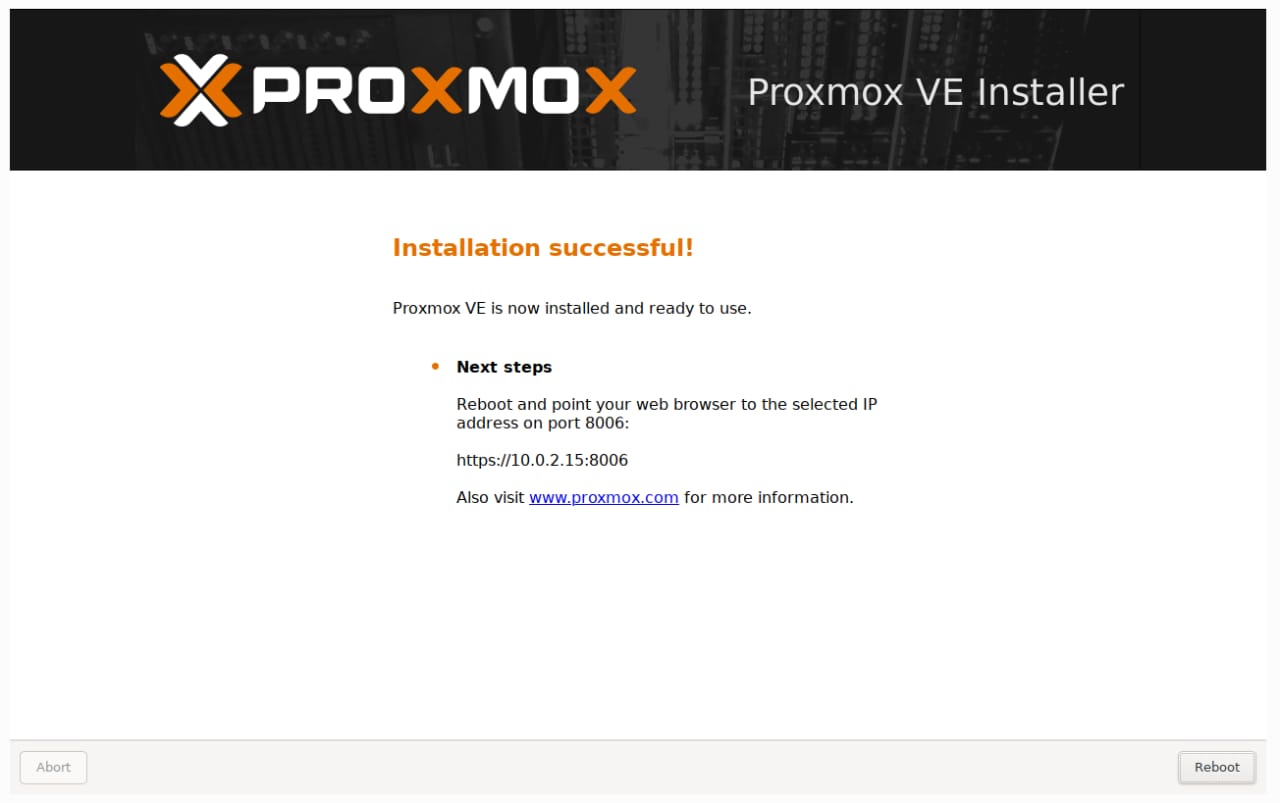
- Étape 4 : Validation et fin d’installation. Contrôler le récapitulatif des paramètres, lancer le partitionnement et attendre le message de confirmation indiquant l’URL d’administration sur le port 8006 (
https://10.0.2.15:8006), puis redémarrer le serveur.
- Étape 5 : Accès à la console web et mise à jour post-installation. Depuis un navigateur web, ouvrir
https://10.0.2.15:8006et s’authentifier avec l’utilisateurroot(royaume Linux PAM). En environnement académique sans souscription commerciale, désactiver le dépôtpve-enterprise, activer le dépôt communautairepve-no-subscriptiondanspve > Updates > Repositories, puis mettre à jour le système :
apt update && apt full-upgrade -y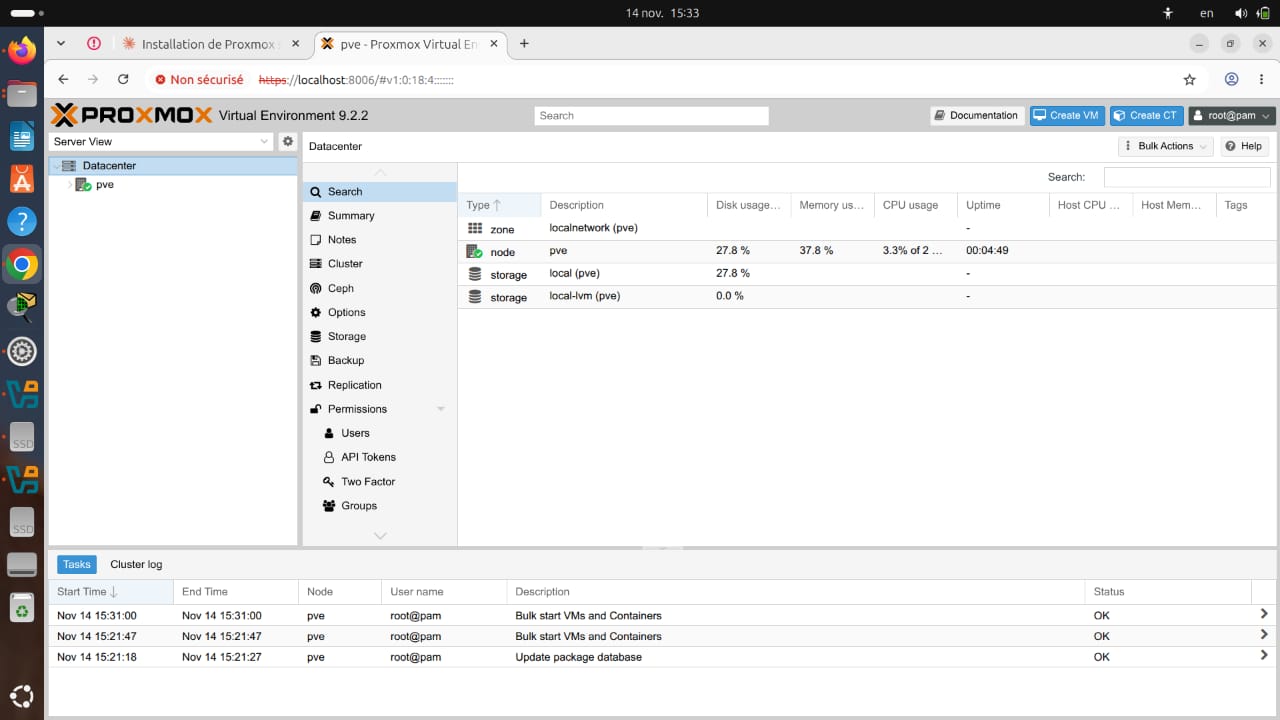
3.3 3. Phase 2 : Déploiement du conteneur LXC hébergeant le Cloud Privé
Pour héberger le service de stockage collaboratif avec une empreinte mémoire minimale, on déploie un conteneur système LXC raccordé au pont virtuel vmbr0 :
- Étape 1 : Téléchargement du modèle de conteneur. Dans l’interface Proxmox, naviguer vers
local (pve) > CT Templates > Templateset télécharger un modèle officiel (debian-12-standardouubuntu-22.04-standard). En cas de connexion lente, télécharger l’archive.tar.zstdepuis un poste connecté et l’importer via le bouton Upload. - Étape 2 : Création et démarrage du conteneur (
VMID 101). Cliquer sur Create CT en haut à droite et renseigner :- Général :
Hostname = ct-cloud, mot de passeroot, case Unprivileged container cochée pour isoler le noyau. - Disques et ressources : Allouer 20 Go sur
local-lvm, 2 cœurs CPU et 2048 Mo de RAM. - Réseau : Sélectionner le pont
vmbr0et fixer une adresse IP statique libre sur le même sous-réseau que l’hôte (ex.10.0.2.20/24, passerelle10.0.2.2).
- Général :
- Étape 3 : Initialisation du système invité. Démarrer le conteneur (Start), ouvrir son onglet Console et vérifier la connectivité réseau ainsi que les paquets de base :
ip a
ping -c 3 8.8.8.8
apt update && apt upgrade -y
apt install -y curl wget unzip sudo
3.4 4. Phase 3 : Installation du service applicatif Cloud et gestion des droits
Deux solutions libres sont retenues selon la capacité de la connexion Internet disponible lors du déploiement :
3.4.1 Option A : Déploiement rapide de FileBrowser (recommandé en réseau contraint)
FileBrowser fournit une interface web moderne de gestion et de partage de fichiers dans un unique binaire léger (~30 Mo), déployable en ligne ou hors ligne :
- Installation depuis le shell de l’hôte Proxmox (transfert hors ligne) :
pct push 101 linux-amd64-filebrowser.tar.gz /root/filebrowser.tar.gz- Extraction et démarrage du serveur Cloud dans le conteneur
101:
tar -xzvf /root/filebrowser.tar.gz
mv filebrowser /usr/local/bin/
chmod +x /usr/local/bin/filebrowser
mkdir -p /srv/cloud-data
nohup filebrowser -a 0.0.0.0 -p 8080 -r /srv/cloud-data -d /etc/filebrowser.db >/var/log/filebrowser.log 2>&1 &
L’interface du Cloud Privé est immédiatement accessible depuis tout navigateur du réseau local à l’adresse http://10.0.2.20:8080 (identifiants initiaux : admin / admin).
3.4.2 Option B : Déploiement de Nextcloud (suite collaborative complète)
Lorsque le serveur dispose d’un accès Internet haut débit stable, Nextcloud peut être installé dans un conteneur Ubuntu via snapd :
apt install -y snapd fuse
snap install nextcloud
nextcloud.manual-install admin MotDePasseSecurise123!
nextcloud.occ config:system:set trusted_domains 1 --value="*"
3.4.3 Configuration des utilisateurs et isolation des permissions
Une fois connecté à l’interface web du Cloud en tant qu’administrateur :
- Sécurisation initiale. Ouvrir
Paramètres > Profilet modifier immédiatement le mot de passe par défaut deadmin. - Création des comptes nominatifs. Dans
Utilisateurs > Nouveau, créer un compte par membre du groupe (user1,user2) associé à un répertoire personnel isolé (/users/user1). - Gestion des droits d’accès. Attribuer aux utilisateurs standards uniquement les droits de lecture, création et téléversement dans leur espace personnel (sans privilèges d’administration), et créer un dossier partagé
/partage-groupeavec droits de lecture/écriture pour les collaborateurs et lecture seule pour les invités.
3.5 5. Phase 4 : Matrice de validation multi-postes et automatisation API
3.5.1 a. Tests de validation fonctionnelle entre postes clients
Pour valider le fonctionnement du Cloud Privé sur l’ensemble des ordinateurs raccordés au même réseau local (Wi-Fi, câble Ethernet RJ45 ou partage USB), les cinq contrôles suivants sont exécutés :
| Test à réaliser | Procédure de vérification | Résultat attendu |
|---|---|---|
| 1. Connectivité réseau | Exécuter ping 10.0.2.20 et ouvrir http://10.0.2.20:8080 depuis deux postes clients distincts. |
Réponse ICMP sans perte et affichage de la page de connexion. |
| 2. Authentification | Se connecter simultanément avec les comptes user1 et user2. |
Chaque utilisateur accède uniquement à son espace personnel. |
| 3. Transfert de fichiers | Téléverser un document PDF depuis le Poste 1 dans /partage-groupe et le télécharger depuis le Poste 2. |
Transfert rapide via le réseau local sans consommation Internet. |
| 4. Isolation des droits | Tenter de supprimer un fichier protégé depuis un compte configuré en lecture seule. | Action rejetée par le serveur avec erreur de permission. |
| 5. Supervision Proxmox | Observer l’onglet ct-cloud > Summary dans Proxmox VE pendant les transferts. |
Visualisation en temps réel de la charge CPU, RAM et réseau. |
3.5.2 b. Automatisation par API REST et Infrastructure as Code (IaC)
Proxmox VE expose toutes ses opérations d’administration via une API REST JSON sur le port 8006 (https://<IP>:8006/api2/json/<chemin>), permettant d’automatiser le provisionnement des instances :
- Création d’un token API avec séparation des privilèges :
pveum user add automation@pve
pveum acl modify /vms --users automation@pve --roles PVEVMAdmin
pveum user token add automation@pve ci --privsep 1
pveum acl modify /vms --tokens 'automation@pve!ci' --roles PVEVMAdmin- Exemple déclaratif de machine virtuelle KVM avec Terraform (
bpg/proxmox) :
resource "proxmox_virtual_environment_vm" "web01" {
  name      = "web01"
  node_name = "pve"

  clone {
    vm_id = 9000
  }

  cpu {
    cores = 2
  }

  memory {
    dedicated = 2048
  }
}- Phase 5 : Clustering, Haute Disponibilité (HA), sauvegardes et sécurité
- Clustering et règle du Quorum. Plusieurs serveurs Proxmox peuvent être fédérés via pvecm create cluster-uds et pvecm add
. Pour éviter tout scénario de Split-Brain, Corosync exige une majorité stricte (\(\lfloor N/2 \rfloor + 1\)) de votes actifs ; un cluster HA requiert donc au moins 3 nœuds (ou 2 nœuds complétés par un arbitre externe QDevice). Haute Disponibilité (pve-ha-manager). En cas de défaillance matérielle d’un nœud, les instances critiques inscrites dans Datacenter > HA redémarrent automatiquement sur un nœud sain, sous réserve de disposer d’un stockage partagé (Ceph, NFS, iSCSI) ou d’une réplication ZFS. ** Sauvegardes et restauration.** Outre les instantanés locaux (snapshots) et les sauvegardes planifiées vzdump, l’intégration de Proxmox Backup Server (PBS) apporte la déduplication des blocs, les sauvegardes incrémentielles rapides et le chiffrement côté client (AES-256-GCM). - Sécurité en profondeur. Proscrire l’usage quotidien de root@pam au profit de comptes nominatifs gouvernés par rôles (RBAC) et authentification à deux facteurs (2FA), activer le pare-feu intégré sur les ports 8006 et 22, et vérifier les certificats TLS lors des appels API.